
各位老师、同学:
为方便全校师生在校外便捷、安全地接入校园网络,网络信息中心正式推出iWAN校园网隧道服务。在校师生均可通过学校统一身份认证使用该服务。
现将有关事项通知如下:
一、客户端软件安装
iWAN客户端软件支持Windows、Android、鸿蒙、Linux、iOS、macOS等平台。
Windows客户端:Panabit-iWAN-2.1.3-Setup.exe
Android/安卓手机客户端:app-release-2.1.3.apk
上述客户端也可访问Panabit官网下载中心获取:https://download.panabit.com:9443/ecool.php
Linux客户端正在更新,后续将提供下载。
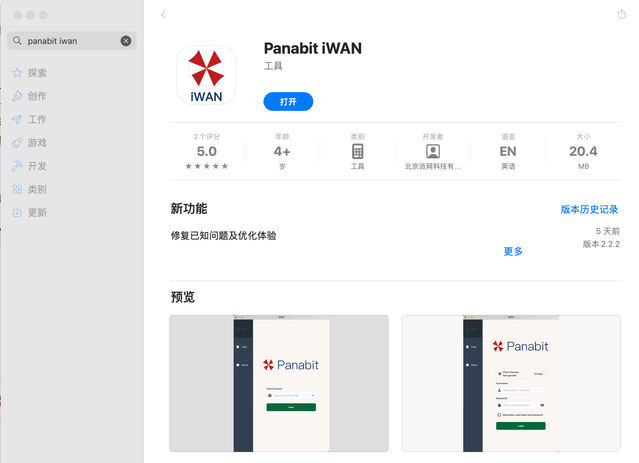
苹果iOS或macOS系统请在App Store中搜索“Panabit iWAN”应用下载安装。
二、连接使用
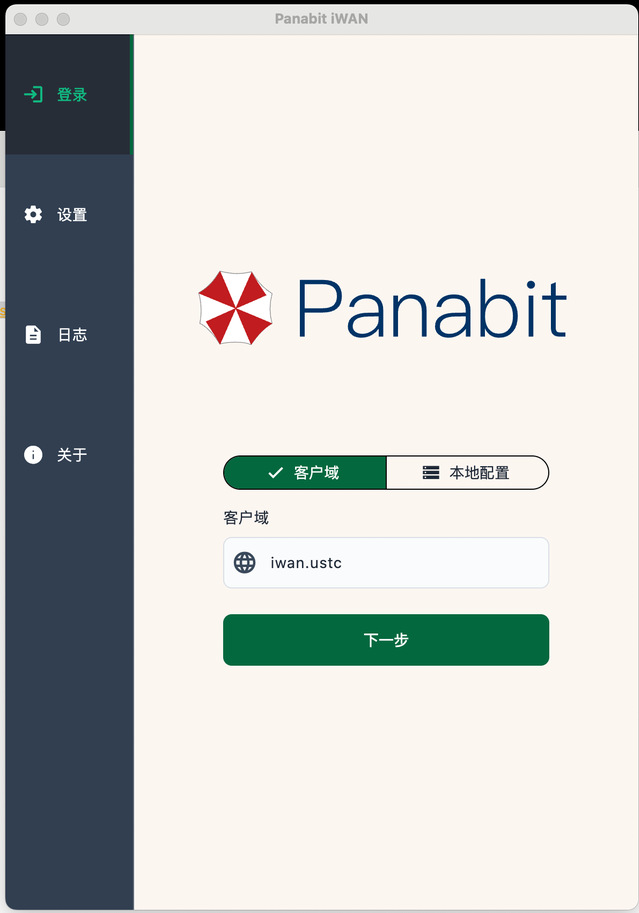
第一次连接时,请在“客户域”中输入:iwan.ustc。
依次点击“下一步”、“登录”,在弹出的学校统一身份认证界面中完成认证即可连接。
使用权限:在校状态的师生均可使用,如遇权限问题,请联系网络信息中心。
账号安全:统一身份认证界面为学校官方页面,请确认网址为 id.ustc.edu.cn 后再输入密码,确保安全。
温馨提示:建议登录 https://id.ustc.edu.cn 设置“通行密钥”(大部分现代设备均支持),可避免每次登录输入密码。
iWAN校园网隧道广泛应用后,原有的PPTP/L2TP等VPN将逐步停止服务。
三、进阶设置
3.1 切换线路,优化体验
当从电信、联通、移动等运营商网络接入iWAN校园网隧道时,在iWAN软件“连接”页面,可以切换不同的线路接入点,以获得更佳速度。
3.2 路由设置,按需选择
在“设置”页面的“路由设置”处:
选择 “全部路由” ,点击下方“应用设置”保存配置。连接后所有流量均经过学校转发,适合需要全程使用校园网资源的场景。
选择 “按网段路由” ,并输入以下学校网段列表,根据需要选择“DNS配置”(建议一般选择“禁用DNS”),点击“应用设置”保存配置。则仅将访问学校的流量通过iWAN校园网隧道转发,其他流量直接走本地网络,速度更快:
114.214.160.0/19,114.214.192.0/18,202.38.64.0/19,210.45.64.0/20,210.45.112.0/20,211.86.144.0/20,222.195.64.0/19,210.72.22.0/24,202.141.160.0/19,218.22.21.0/27,218.104.71.160/28
四、技术支持
如在日常工作和学习过程中遇到网络或公共信息化服务相关问题,请及时与网络信息中心联系。
统一电话:0551-63600800
电子邮件:nic@ustc.edu.cn