
为方便全校师生在校外便捷、安全地接入校园网络,网络信息中心正式推出iWAN校园网隧道服务。在校师生均可通过学校统一身份认证使用该服务。(优先推荐使用)
校内VPN(虚拟专用网络)服务用于从我校师生在校外需要访问校内的资源及学校购买的文献等资源,一般只提供给老师使用(Web VPN除外,在校师生都可以使用)。
VPN帐号是网络通帐号的一个功能,采用网络通的用户名和密码进行身份验证,教师网络通开通时自动开通VPN接入功能,苏州研究院和上海研究院等合肥之外的学生需要使用VPN的师生请先到网络信息中心服务部(东活一楼)开通网络通账号的VPN接入功能。
帐号开通后,用户还需要在自己的计算机上设置VPN连接,进行VPN拨号就可以连接到科大校园网络。
办理离校后,VPN账号即关闭。
IWAN:
为方便全校师生在校外便捷、安全地接入校园网络,网络信息中心正式推出iWAN校园网隧道服务。在校师生均可通过学校统一身份认证使用该服务。
现将有关事项通知如下:
一、客户端软件安装
iWAN客户端软件支持Windows、Android、鸿蒙、Linux、iOS、macOS等平台。
Windows客户端软件:Panabit-iWAN-2.3.0-Setup.exe
Android/安卓手机客户端软件:app-release-2.3.0.apk
也可访问Panabit官网下载中心获取:https://download.panabit.com:9443/ecool.php
Linux客户端正在更新,后续会提供下载。
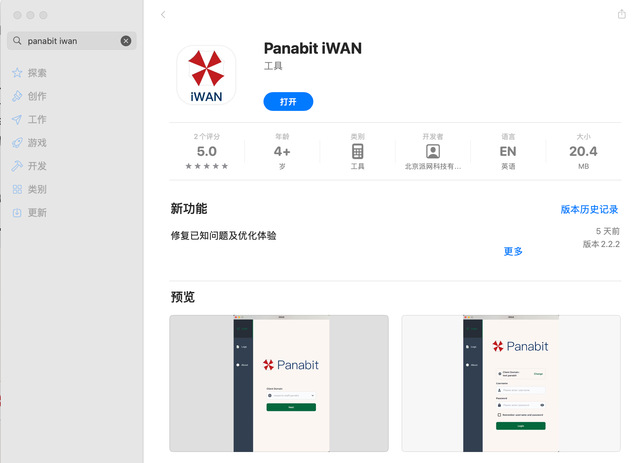
苹果iOS或macOS系统请在应用商店搜索“Panabit iWAN”应用,如下图所示:
二、连接使用
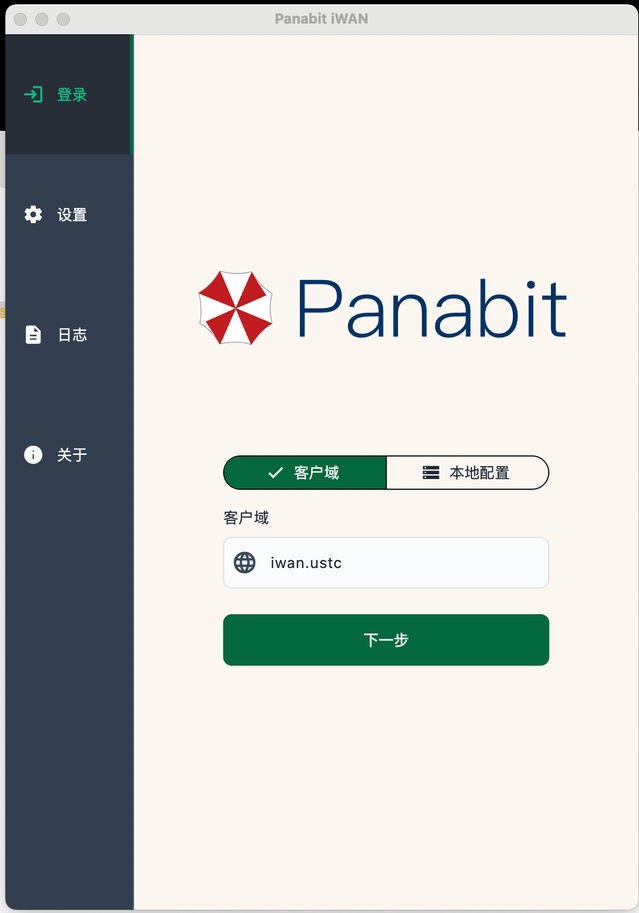
第一次连接时,请在“客户域”中输入:iwan.ustc。
依次点击“下一步”、“登录”,在弹出的学校统一身份认证界面中完成认证即可连接。
使用权限:在校状态的师生均可使用,如遇权限问题,请联系网络信息中心。
账号安全:统一身份认证界面为学校官方页面,请确认网址为 id.ustc.edu.cn 后再输入密码,确保安全。
温馨提示:建议登录 https://id.ustc.edu.cn 设置“通行密钥”(大部分现代设备均支持),可避免每次登录输入密码。
iWAN校园网隧道广泛应用后,原有的PPTP/L2TP等VPN将逐步停止服务。
三、进阶设置
3.1 切换线路,优化体验
当从电信、联通、移动等运营商网络接入iWAN校园网隧道时,在iWAN软件“连接”页面,可以切换不同的线路接入点,以获得更佳速度。
3.2 路由设置,按需选择
在“设置”页面的“路由设置”处
选择 “全部路由” ,点击下方“应用设置”保存配置。连接后所有流量均经过学校转发,适合需要全程使用校园网资源的场景。
选择 “按网段路由” ,并输入以下学校网段列表,根据需要选择“DNS配置”(建议一般选择“禁用DNS”),点击“应用设置”保存配置。则仅将访问学校的流量通过iWAN校园网隧道转发,其他流量直接走本地网络,速度更快:
114.214.160.0/19,114.214.192.0/18,202.38.64.0/19,210.45.64.0/20,210.45.112.0/20,211.86.144.0/20,222.195.64.0/19,210.72.22.0/24,202.141.160.0/19,218.22.21.0/27,218.104.71.160/28
Web VPN:
任何校内人员都可以使用,无需特殊申请,无需安装,直接浏览器访问https://wvpn.ustc.edu.cn登录后,在下面输入框中选择所需要的协议,输入必要的参数等,即可直接访问所需资源。

PPTP VPN:
如何使用?
网络信息中心有两个PPTP VPN服务器,用户在设置服务器时,可以根据自己所在网络选择合适的服务器:vpn1.ustc.edu.cn:电信IP,适合校外电信用户接入
vpn2.ustc.edu.cn:教育网IP,适合校外教育网用户接入
常见错误:
VPN客户端拨入时出现619,800错误
这种情况大数是无法与VPN服务器建立连接,可能是所在的运营商不支持VPN,或者客户机连接Internet的网关(如家庭宽带路由路)对VPN支持不好。VPN客户端拨入时出现691错误
这种情况大数多是用户名密码错误或者没有VPN权限,请登录http://wlt.ustc.edu.cn验证用户名密码是否正确、是否有VPN权限。
IPsec/L2TP的设置:
Windows 10/11的配置步骤
依次右键电脑桌面右下角有线网络图标(或无线网络图标),点击“网络和Internet设置”,找到“网络和共享中心”(或在控制面板进入“网络和共享中心”),点击“网络和Internet—VPN—添加、连接、管理”,配置VPN参数,如下:
VPN提供商:默认选择Windows(内置)
连接名称:随意填写,如USTC
服务器名称或地址:218.22.21.11
VPN类型:使用预共享密钥的L2TP/IPsec
预共享密钥:ustc
账户:网络通账号(需要有VPN权限)
密码:网络通账号密码
iPhone的配置步骤
依次选择菜单->设置->通用->VPN->添加VPN配置
类型:修改为L2TP
描述:ustcvpn或自己修改
服务器:218.22.21.11
账户:网络通账号(需要有VPN权限)
密码:网络通账号密码
密钥:ustc
华为Mate10 Android的设置步骤
依次选择菜单->设置->无线和网络->VPN->添加VPN网络
账户:网络通账号(需要有VPN权限)
密码:网络通账号密码
类型:修改为L2TP/IPSec PSK(附图)
描述:USTCVPN或自己修改
服务器:218.22.21.11
L2TP密钥、IPSec标识符:可空着
IPSec预共享密钥:ustc
OpenVPN:
有了PPTP VPN为什么需要OpenVPN?
PPTP VPN在某些环境下无法连接,比如通过(无线)路由器,为了解决这个问题建设了OpenVPN系统。OpenVPN的设置:
请参见OpenVPN的主页: http://openvpn.ustc.edu.cn。
通过VPN登录学校后无需再使用网络通选择出口,也不允许再登录网络通。